云猴子 · 共享资源站|投稿 1 个资源 = 100 猴币 = 免费下 10 个资源
在Win10系统中如何快速移除桌面快捷方式小箭头?

在Win10系统中如何快速移除桌面快捷方式小箭头?

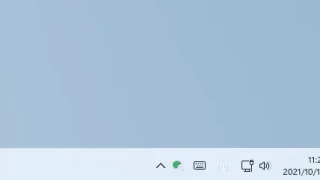
在默认 Windows 系统中想要快速的启动一个程序通常情况下都是使用桌面上的快捷方式双击打开,可是在默认情况下除了 Windows 系统自带的快捷方式没有在右下角有小箭头图标外,而我们自己创建或者安装第三方软件时均有快捷方式小箭头。就如这里提供的这篇文章中的图片一样,您可以看到在第三方软件图标上有个小箭头,对于有强迫症或者喜欢干净的用户来说有些无法忍受。而本篇文章就是通过批处理快速移除桌面创建快捷方式小箭头的方法。 本次用到的方法是修改注册表然后删除 Windows 图标缓存以及重启 Windows 资

Windows10新快捷键的使用小技巧

Windows10新快捷键的使用小技巧

Windows10新快捷键的使用小技巧: 贴靠窗口:Win + 左/右 》 Win + 上/下 》 窗口可以变为 1/4 大小放置在屏幕 4 个角落 切换窗口:Alt + Tab(不是新的,但任务切换界面改进) 任务视图:Win + Tab(松开键盘界面不会消失) 创建新的虚拟桌面:Win + Ctrl + D 关闭当前虚拟桌面:Win + Ctrl + F4 切换虚拟桌面:Win + Ctrl + 左/右 微软为 Windows 10 技术预览版命令行(Command Prompt)加入了 Ctrl +
值得收藏的Win11快捷键大全

值得收藏的Win11快捷键大全

1、Win+A 打开快速设置面板: 快速设置面板是Win11新增加的一个模块,可以完成一些常用功能(如WIFI、飞行模式、投影、夜间模式、亮度、音量等)的快速启闭。Win+A是这项功能的快捷键,按下后可以一键呼出这个面板。 2、Win+B 快速跳转系统托盘: Win+B是系统托盘快捷键,按下后焦点会移至托盘,击打回车后就能直接看到托盘图标。 3、Win+C 打开Microsoft Teams: Microsoft Teams同样也是Win11中新增加的组件,发布会上微软曾用它演示即时通讯。Win+C是这款
win10录屏快捷键是什么?

win10录屏快捷键是什么?

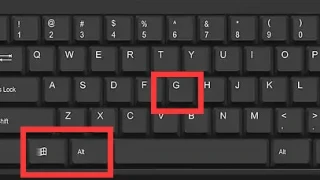
很多的小伙伴都喜欢在玩游戏或是看电影的时候把精彩的地方录下来,但是退出去开启录屏又很不方便那么怎么办呢?下面就给大家介绍一下win10的录屏快捷键。 win10录屏快捷键是什么: 答: 录制快捷键是: Win+Alt+G win10录屏快捷键使用教程: 1、在想要录屏时,同时按键盘 Win+A lt+G ,或者点击" 开始录制 "的按钮,这样就开始录屏了。 2、想要结束录制,就按键盘“ Win+Alt+R ”,或者点击" 停止录制 "的按钮,这样就停止录屏了。 3、停止后打开广播文件夹就可以看到录制的视频
轻松自定义Word 2007的快捷键

轻松自定义Word 2007的快捷键

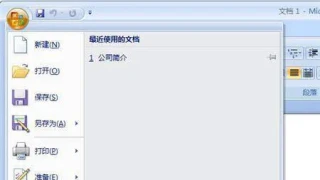
1、点击 Word 2007 界面左上方的 Office 图标按钮,并点击弹出菜单中下方的“Word 选项”。 图1 调出 Word 选项窗口 2、这时,Word 2007 弹出一个选项设置的窗口,在这里包含了许多关于 Word 各方面的设置,细心查看,我们可以对很多偏好进行设置。在这里我们要进行的是快捷键的设置,所以点选“自定义”。 图2 Word 选项中的自定义窗口 3、在窗口下方的“键盘快捷方式”字样旁,点击“自定义”按钮,这时就会弹出一个新的自定义键盘的窗口。我们可以通过界面上的联动列表框选择需要
html智能网页工作便签(简单、轻便、快捷)

html智能网页工作便签(简单、轻便、快捷)

功能说明 便笺显示:默认设置便签按创建日期倒序显示(最新的便签在最前面) 主题选择:支持消息通知(toast通知) 红色主题 - 激情、活力,适合需要强调重要事项的场景 青色主题 - 清新、科技感,适合程序员和技术工作者 琥珀色主题 - 温暖、明亮,适合创意工作者 靛蓝色主题 - 专业、深邃,适合商务用途
jQuery意向快捷留言表单代码

jQuery意向快捷留言表单代码

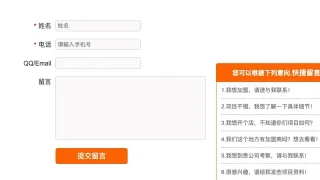
jQuery意向快捷留言表单代码|表单输入|云猴子前端特效,含在线演示与源码包,便于学习与二次开发。
CSS3蜂窝状快捷导航代码

CSS3蜂窝状快捷导航代码

CSS3蜂窝状快捷导航代码|菜单导航|云猴子前端特效,含在线演示与源码包,便于学习与二次开发。

猜你喜欢