
云猴子 · 共享资源站|投稿 1 个资源 = 100 猴币 = 免费下 10 个资源
用Word2003制作公章的方法

用Word2003制作公章的方法

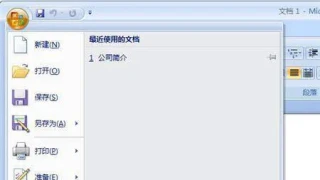
先看看效果: 1、 图章轮廓选择“插入→图片→自选图形”,在“绘图”工具栏中选择椭圆,按下Sfift键在文档中拖出一个圆,双击图形设置为“无填充色”,线条宽度为2磅,颜色为红色,“叠放次序”为“最底层”。 2、 点击“插入”菜单,选“图片”中的“艺术字”一行三列,输入如:响水县特殊教育学校 3、 按住:“Alt”键拖至需要的位置。 4、 在“自选图形”选中“” 5、 全选 “组合” 一、制作公章轮廓。单击绘图工具栏的椭圆工具,按住“Shift”键,画一个大小示众的正圆。双击该圆的边框,打开“设置对象格式”
用Photoshop鼠绘一个漂亮的箭头图标

用Photoshop鼠绘一个漂亮的箭头图标

最终效果 1、先用钢笔勾出一个箭头的路径。 2、按Ctrl + Enter把路径转为选区,切换到通道面板,新建一个通道,然后填充白色,按Ctrl + D取消选区,执行:滤镜 > 模糊 > 高斯模糊,数值为4.3左右,按Ctrl + L调色阶把左右两个黑色三角形箭头想中间靠拢,使得轮廓变清晰,圆角完成。 3、按Ctrl点击通道载入选区,回到图层面板,新建一个图层,填充颜色:#02A600。 4、复制该层,并锁定复制层,然后选择渐变工具颜色设置为从:#CCFF2F到#25CA00的渐变,然后拉出径向渐变,并把
用Photoshop制作非常绚丽的光圈背景

用Photoshop制作非常绚丽的光圈背景

先来看看效果: 第一步:新建一个随意大小的文档,填充背景色:#262626 第二步:先隐藏背景图。选择自定义工具,选项栏中选择形状图层,椭圆工具,按着shift画出一个正圆。选中形状1图层右键,选择混合选项;参考参数如下图: 第三步:选择编辑—自定义画笔预设: 第四步:按下F5选择画笔工具(B).参数设置如下: 来源:https://www.rjzxw.com/jiaocheng/20.html
用3DS MAX制作多边形千纸鹤建模实例

用3DS MAX制作多边形千纸鹤建模实例

用三D玩折纸,还算有点创意吧,呵呵,请大家看看我的原创作品,千纸鹤。喜欢的话就帮忙加点分哈!有兴趣的朋友就跟着我做一下,其实过程相当简单。 先看效果图: 在顶视图中建立box 转换成可编辑多边形,将顶部的点拉向中心并焊接 将底边中心点拉向中心适当位置 选中如图所视的边挤出,挤出数量为零 来源:https://www.rjzxw.com/jiaocheng/19.html
轻松自定义Word 2007的快捷键

轻松自定义Word 2007的快捷键

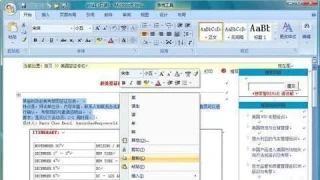
1、点击 Word 2007 界面左上方的 Office 图标按钮,并点击弹出菜单中下方的“Word 选项”。 图1 调出 Word 选项窗口 2、这时,Word 2007 弹出一个选项设置的窗口,在这里包含了许多关于 Word 各方面的设置,细心查看,我们可以对很多偏好进行设置。在这里我们要进行的是快捷键的设置,所以点选“自定义”。 图2 Word 选项中的自定义窗口 3、在窗口下方的“键盘快捷方式”字样旁,点击“自定义”按钮,这时就会弹出一个新的自定义键盘的窗口。我们可以通过界面上的联动列表框选择需要
用Photoshop绘制芒果水果实例

用Photoshop绘制芒果水果实例

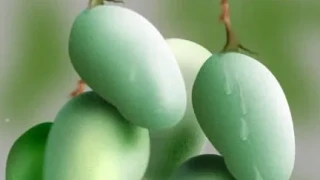
最终效果如下。 1、建立一个大小为450x450像素,分辨率为96,模式为RGB的文档。 2、创建一个新图层,使用钢笔工具绘制如下形状。 3、选择渐变工具,颜色设置#3E6936和#9BD8A6,效果如下。 4、用渐变工具填充颜色,然后按Ctrl+D取消选择。 5、执行添加杂色滤镜,设置如下。 6、再使用钢笔工具创建一个新的形状,用渐变工具填充,颜色设置为#696D30和#895831。 来源:https://www.rjzxw.com/jiaocheng/17.html
用3DS MAX制作一盏铜油灯的建模实例教程

用3DS MAX制作一盏铜油灯的建模实例教程

我们来做一个古代劳动人民用过的油灯,这种油灯现在也有,不过都是种装饰品了! 效果图1 效果图2 先画条线,如果觉得难,可以把我这个图贴在MAX里照着做! 图1 车销一下,玩过重工业的人就知道车销是怎么回事了! 图2 车销的时候要注意封口,并将参数调高,这样就光滑很多! 图3 这样,灯模就好了,再就建灯罩,创建锥体,大小,位置实中!因为燃烧体看不到,这里就不建了,节约时间嘛! 图4 删除底面! 图5 来源:https://www.rjzxw.com/jiaocheng/16.html
如何把Word2003的默认设置修改的更好用

如何把Word2003的默认设置修改的更好用

下面我们一步步来修改Word2003的默认设置,让它变得更好用些 默认图片环绕方式 在Word中插入或粘贴的图片环绕方式默认为“嵌入型”,在这种环绕方式下图片既不能旋转也不能拖动移位,插入图片经常还需要将版式调整为“四周型”再进行处理。其实我们可以把默认设置改成“四周型”,具体的操作方法:依次选择“工具→选项”菜单命令,在出现的对话框中选择“编辑”选项卡,单击“图片插入/粘贴方式”下拉列表,从中选择“四周型”项,最后单击“确定”按钮 对象的精确调整 相信不少人都知道,在Word中按住Alt键拖动可以对选中
用Word 2007可以很方便的保存网页实例

用Word 2007可以很方便的保存网页实例

本文以Word 2007为例说明。打开Word,并使用“ctrl+O”,在“打开”对话框的“文件名”项中填入网页地址,然后打开。 此时可以看到,网页的完整内容已经出现在Word文档中了。不同的是,原本无法动作的内容已经变得乖乖听话,不但可以复制、剪切等操作,还大可以对字体、字号、段落、表格等进行调整,这可是其他破解方法所难以达到的效果哦。(图1) 将网页内容,根据自己的需要进行一番简单的编辑,然后保存一下吧。单击左上角的Office键,选择“另存为”-“其他格式”,弹出“另存为”对话框。(图2) 选择保存
用Dreamweaver制作精美的Flash相册实例

用Dreamweaver制作精美的Flash相册实例

先看看效果图: 插入Flash元素 运行Dreamweaver,点击菜单“插入”→“媒体”→“图像查看器”,系统会自动弹出“保存Flash元素”对话框,键入保存的文件名,例如:“Photo.swf”,点击“保存”按钮完成。 现在一个Flash元素就被插入网页中了,为满足实际需要,下面我们需要进行简单的参数设置。鼠标点击编辑窗口中的“Flash元素”,在属性面板中重新设置动画的宽、高值为实际所需,如图2。 图2 Flash元素参数设置 下面我们还需要设置“Flash元素”的参数,为Flash相册指定调用的图
用Flash绘制美丽的女孩实例教程

用Flash绘制美丽的女孩实例教程

先看看效果图: 嘿嘿!很久没有画过东东了! 1、首先画以下图形。(女孩脸的轮廓) 2、再加上线。 3、把画上的直线拖成弧线。 4、去掉多余的直线休整得到。 5、再改成封闭图形。 6、新建立一图层,画五官。 7、绘制五官。 来源:https://www.rjzxw.com/jiaocheng/12.html
用3dsmax制作高仿真排球实例

用3dsmax制作高仿真排球实例

今晚有点时间,就做了个教程,希望对初学者有帮助。 先看效果吧 具体步骤如下: 来源:https://www.rjzxw.com/jiaocheng/9.html
用AutoCAD绘制厨房用的水槽建模方法

用AutoCAD绘制厨房用的水槽建模方法

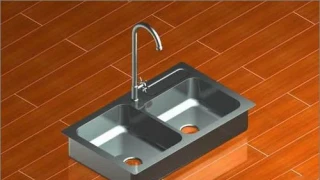
以前做的是最基础的东西,现在做的时候发现还有很快捷多法,下面就通过AutoCAD制作厨房用的水槽建模实例,通过实例学习,来认识它的更多便捷应用方法,这个仅供初学者参考吧。 1、首先看一下渲染图: 图1 2、本节主要运用的命令有:矩形、拉伸、拉伸面、复制面、移动面,抽壳、等命令。 3、首先新建文件,在俯视图中绘制长方形,用矩形命令,长为760宽为450。然后用拉伸命令对长方形进行拉伸,高度150。接着用抽壳命令进行第一次抽壳。删除上面,抽壳距离为20。然后用移动面命令将右内侧小面沿x轴向左移动400,再次执
Photoshop教程详细教打造超酷的彩色文字人像

Photoshop教程详细教打造超酷的彩色文字人像

原图: 最终效果: 1、首先打开原图素材,你可以用其它图片,尺寸最好大些。 2、Ctrl+J复制背景,图像>调整>亮度/对比度。 3、选择>色彩范围,选择阴影。 4、确定后,我们会得到一个选区,ctrl+J复制选区到新层。 5、选择原来的图层,截图上的亮度对比度1层,选择>色彩范围,这次选择中间调。 6、确定后,我们会得到一个选区,ctrl+J复制选区到新层。将原图层隐藏,效果如下。 7、选择阴影层,编辑>填充黑色。 8、选择中间调层,编辑>填充50%灰色。 9、之后,效果应该类似于下图。 10、将2图层
Photoshop教程教你打造华丽的房地产主页

Photoshop教程教你打造华丽的房地产主页

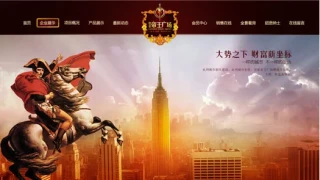
最终效果 1、前期素材准备,去网上搜集一些华丽,有气派的素材图片,根据下图标志风格选择一些欧式华丽素材。 素材1 素材2 素材3 2、先将画面分成上中下三栏,Logo中间排列,菜单有金属感,将菜单指示效果做成金属感,菜单间的空隙要比Logo左右两边的空隙小,利用调整图层控制Logo背景的光效,为了增强菜单背景的肌理质感,适当在背景上铺上欧式花纹。 3、将城市背景元素加进来,需要自己找相关的素材。背景城市在放置的时候一般要重心下移,留出天空的位置,也要留出位置方法广告词,不要把画面塞得很满,画面有透气感才好
如何用Photoshop制作出动态效果

如何用Photoshop制作出动态效果

效果图: 1、首先创建一个1280×1024像素的空白文档,然后用黑色填充背景层。 2、在文档的中心放置客户发送的其中一个图像。 3、我对图像应用了高斯模糊,半径为15像素。 4、更改了一点色阶,改变黑色输入为3。 5、复制图像,改变混合模式为叠加。之后我把两个图像组合到一个文件夹里。 6、在这里我复制了组,向下移动了一点,更改不透明度为80%。 7、从MSNBC标志的孔雀符号里,我使用了一根羽毛,垂直翻转它来创建一个图案。 8、这就是我创建的图案,之后,去编辑>定义图案,使用颜料桶工具(G)使图案可用。
用PhotoShop制作华丽发光花纹图案

用PhotoShop制作华丽发光花纹图案

先看最终效果图: 1、在PhotoShop里面创建一个新文件,大小为600px * 600px,用黑色填充背景。创建一个新图层,命名为“云”,大约40%的不透明度,使用你下载的PhotoShop笔刷:云彩笔刷,在画布上涂抹一些云。 2、创建一个新图层,命名为“背景光”,使用一个大的白色的柔软PhotoShop笔刷,按下图所示涂抹: 3、创建一个新图层,命名为“花卉图案”,使用你下载的PhotoShop笔刷,绘制花纹: 4、给这层应用下面的图层混合选项:投影 5、斜面和浮雕 6、现在,你可以看到我们为花卉图

编辑推荐