云猴子 · 共享资源站|投稿 1 个资源 = 100 猴币 = 免费下 10 个资源
win11文件扩展名怎么显示?win11文件扩展名显示方法详情

win11文件扩展名怎么显示?win11文件扩展名显示方法详情

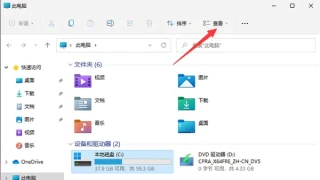
win11文件扩展名怎么显示?win11系统是将文件后缀名给隐藏起来的,相信很多的用户们都想将文件的后缀名显示出来,那么这个要怎么设置?下面就让本站来为用户们来仔细的介绍一下win11文件扩展名显示方法介绍吧。 win11文件扩展名显示方法介绍 方法一: 1、双击进入桌面上的此电脑,点击页面上方工具栏中的查看选项卡。 2、接着在下拉菜单中选择显示选项中的文件扩展名将其勾选上即可。 方法二: 1、点击任务栏中的搜索按钮,在搜索框中输入文件夹资源管理器选项将其打开。 2、在窗口中,点击上方的查看选项卡,在其中
win11字体模糊不清怎么调整?win11字体模糊不清调整教程

win11字体模糊不清怎么调整?win11字体模糊不清调整教程

win11字体模糊不清怎么调整?用户们在使用win11系统的时候发现有时候字体会模糊不清,那么这是怎么回事?下面就让本站来为用户们来仔细的介绍一下win11字体模糊不清调整方法吧。 win11字体模糊不清调整方法 方法一: 1、首先右键 此电脑 ,打开 属 性 。 2、接着进入相关链接中的 高级系统设置 。 3、然后点击性能中的 设置 打开。 4、在 视觉效果 下勾选 调整为最佳性能 并点击 确定 保存即可。 方法二: 1、右键桌面空白处,打开 显示设置 。 2、点击缩放和布局下的 缩 放 。 3、再点击
win11开机未能正确启动解决方法?win11开机未能正确启动解决方法

win11开机未能正确启动解决方法?win11开机未能正确启动解决方法

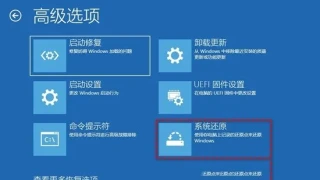
win11开机未能正确启动怎么办?我们在使用电脑的过程中会遇到电脑不能正常使用的问题出现,一般出现这种情况有很多,下面就让本站来为用户们来仔细的介绍一下win11开机未能正确启动解决方法吧。 win11开机未能正确启动解决方法 方法一:卸载新的应用程序 如果您是在安装新的应用程序后才出现的你的电脑未正确启动错误,则可以进入安全模式直接卸载它们从而修复问题。 1、在高级选项窗口中单击启动设置。 2、在启动设置窗口中按F4以启用安全模式。 3、成功进入安全模式系统之后按照正常流程卸载新安装的应用程序即可。 方
Win11系统中vbs功能怎么关闭?Win11系统vbs功能关闭教程

Win11系统中vbs功能怎么关闭?Win11系统vbs功能关闭教程

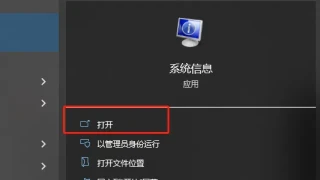
vbs功能是可以保护电脑避免一些潜在的安全危险的,不过开启这个功能容易导致游戏运行性能变低,影响正常使用体验,那么怎样关闭Win11系统的vbs功能,本篇教程就给大家详细介绍一下Win10关闭vbs的方法,希望可以帮助到需要的伙伴。 关闭方法 1、在左下角任务栏中的搜索框中输入系统信息打开。 2、进入到新的窗口界面后,找到基于虚拟化的安全性这一项。 3、点击左下角任务栏中的开始。 4、接着点击选项列表中的Windows终端(管理员)。 5、进入到命令提示符窗口后,输入bcdedit /set hyperv
win11耳机插入没有声音是什么问题?详情

win11耳机插入没有声音是什么问题?详情

win11耳机插入没有声音是什么问题?详情不少的用户们发现自己的耳机在插入win11系统离得时候没有声音,在手机上就好好的,那么这是怎么回事?下面就让本站来为用户们来仔细的介绍一下win11耳机插入没有声音的解决方法吧。 win11耳机插入没有声音的解决方法 方法一: 1、首先,按键盘上的【 Win + X 】组合键,或右键点击任务栏上的【Windows 开始徽标】,然后在打开的菜单项中,选择【设置】。 2、设置窗口,左侧边栏点击【系统】,右侧点击【声音(音量级别、输出、输入、声音设备)】。 3、当前路径
win11怎么让窗口不叠加?win11怎么让任务栏不重叠取消合并?详情

win11怎么让窗口不叠加?win11怎么让任务栏不重叠取消合并?详情

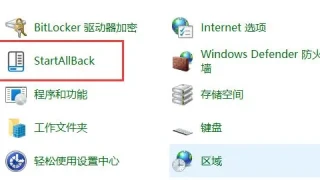
win11怎么让窗口不叠加?很多的用户们在升级完win11系统后发现窗口都是叠加在一起的,这让用户们的一些操作都是十分的麻烦,那么有没有什么方法让窗口不叠加在一起?下面就让本站来为用户们来仔细的介绍一下win11怎么让任务栏不重叠取消合并吧。 win11怎么让任务栏不重叠取消合并? 1、win11没有自带的取消功能。 2、因此我们需要下载一个startallback。【 点这里 】 3、下载完成后,解压该压缩包,解压完成后,打开文件夹,运行图示安装程序完成安装。 5、安装完成后,需要打开控制面板,打开后把
win11右下角的图标怎么全部显示出来?详情

win11右下角的图标怎么全部显示出来?详情

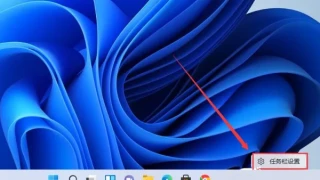
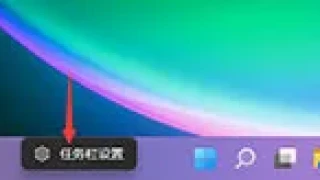
win11右下角的图标怎么全部显示出来?详情我们在使用win11的时候会发现右下角的图标有一些没有显示出来,这就让用户们的一些操作比较的麻烦,那么我们要怎么样全部显示出来?下面就让本站来为用户们来仔细的介绍一下win11右下角的图标怎么全部显示出来方法吧。 win11右下角的图标怎么全部显示出来方法 1、在任务栏空白处,鼠标右键桌面空白位置,选择【任务栏设置】。 2、进入个性化后,在右侧的菜单中找到盘【任务栏角溢出】。 3、点击任务栏角溢出后,将将要显示的应用图标开关打开。 4、设置完毕后,我们就可以看到
win11怎么创建访客帐户?win11上创建本地访客帐户方法

win11怎么创建访客帐户?win11上创建本地访客帐户方法

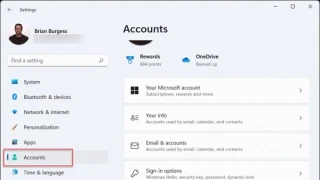
win11如何创建访客帐户?很多用户在电脑设备借他人使用的时候,都会使用访客账号,这样就可以保护自己的隐私不被看到,但是这个功能很多人其实都不清楚应该怎么使用才可以创建,针对这个问题,今日的win11教程小编就来分享操作步骤,希望今天的内容可以帮助各位解决问题。 win11上创建本地访客帐户步骤如下: 1、按开始按钮或Windows键启动菜单并单击设置。 或者,您可以使用键盘快捷键Windows键+I直接打开设置。 2、从左侧菜单中选择帐户,然后从右侧列表中单击家庭和其他用户。 3、在其他用户下,单击添加
win11怎么共享文件?win11共享文件的教程

win11怎么共享文件?win11共享文件的教程

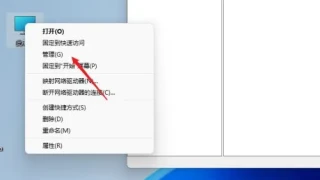
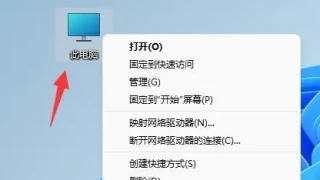
win11怎么共享文件?很多的用户们在使用win11系统的时候发现不会共享文件,那么这要怎么办?下面就让本站来为用户们来仔细的介绍一下win11共享文件的方法吧。 win11共享文件的方法 1、右击桌面上的此电脑选择管理打开。 2、进入新界面后,点击系统工具下方的本地用户和组选项中的用户,选中右击选择新用户。 3、在给出的窗口中,设置用户名和密码,并将用户下次登录时须更改密码左侧的勾去掉。 4、选中需要共享的文件夹,右击选择属性打开。 5、进入共享选项卡中,点击其中的高级按钮按钮,在弹出的窗口中将共享此文
非UEFI可以装win11吗?非UEFI电脑安装win11系统的方法

非UEFI可以装win11吗?非UEFI电脑安装win11系统的方法

我们有些小伙伴的电脑是属于非UEFI,因此在安装Windows系统的时候也比较麻烦,而近期有用户想要早知道非UEFI可以安装win11吗?是可以安装的,需要使用不一样的步骤进行安装,那么本期win11教程小编就来分享具体的操作步骤,有需要的朋友欢迎来纯净之家查看完整方法。 非UEFI可以装win11吗? 答:可以的。 1、首先,我们需要下载一个win11镜像系统。 推荐下载: 系统之家 Ghost Win11 x64纯净安装版 V2023 系统之家 Ghost Win11 x64纯净安装版 V2023改良
win11右键菜单太大怎么调整?win11右键菜单大小设置

win11右键菜单太大怎么调整?win11右键菜单大小设置

最近有不少用户安装了win11新系统,发现鼠标右键菜单太宽了,看起来非常不习惯,那有什么办法可以调整win11右键菜单大小吗?对此,小编整理了win11右键菜单太宽调整设置方法,下面就分享给大家。 方法一: 1、我们可以在右键菜单中点击最下方的show more options。 2、这样就能看到原版win10的右键菜单选项了。 方法二: 1、方法一每次都要多点击一次,治标不治本,因此我们可以通过更改注册表的方式直接改回原版右键菜单。 2、首先按下键盘上的win+r快捷键组合调出运行。 3、在运行中输入r
win11怎么关闭错误报告服务?win11禁用错误报告服务的方法

win11怎么关闭错误报告服务?win11禁用错误报告服务的方法

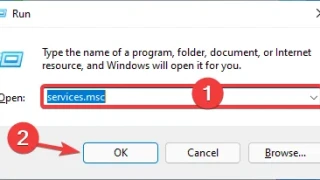
我们在使用win11系统的时候,有时候会弹出是否发送错误报告的弹窗,十分的影响使用,不少用户想要将错误报告服务关闭,但是不知道怎么操作,有三种方法能够将此服务禁用,那么接下来纯净之家小编就来分享具体的操作步骤,希望今日的win11教程可以给广大用户们带来帮助。 win11禁用错误报告服务教程: 方法一、通过服务窗口 1、使用热键Windows + R打开运行对话框,然后键入services.msc并按 Enter 或 OK 按钮。 2、在服务窗口中,右键单击右窗格中的Windows 错误报告服务,然后选择
win11纯净版在哪里下载?下载win11系统地址详情

win11纯净版在哪里下载?下载win11系统地址详情

很多使用win11系统的用户,在重装系统的时候,想要使用纯净版的系统,但是对于很多人来说,不清楚win11纯净版在哪里下载,在纯净之家官网就可以下载到你想要的系统,那么针对这个问题,今日小编就来分享下载win11系统的地址,本篇内容也会推荐常用的纯净版下载和安装步骤,接下来就让我们一起来了解看看吧。 win11纯净版在哪里下载 答: 本站就可以下载win11纯净版。【 win11系统下载 】 Win11纯净版系统下载推荐 推荐1: Windows11纯净版镜像 V22H2 Windows11纯净版镜像 V
Win11一开机就自动修复解决方法?Win11一开机就自动修复问题解析

Win11一开机就自动修复解决方法?Win11一开机就自动修复问题解析

Win11一开机就自动修复怎么办?很多的用户们在使用win11系统的时候发现一开机就自动修复了,那么这是怎么回事?下面就让本站来为用户们来仔细的介绍一下Win11一开机就自动修复问题解析吧。 Win11一开机就自动修复问题解析 方法一:进行重置 1、首先我们点击错误界面中的高级选项。 2、接着进入疑难解答。 3、然后点击重置此电脑。 4、然后选择删除所有内容。 5、最后点击右下角重置,等待重置完成即可解决问题。 方法二:重装系统(本站提供的系统都是纯净版,十分的安全可靠) Windows11纯净版镜像 V
Win11更新后不显示时间和日历解决方法?

Win11更新后不显示时间和日历解决方法?

在win11系统任务栏上是查看时间和日期的,但最近有小伙伴在更新了系统之后发现时间和日历都不显示了,这应该怎么解决呢?首先打开注册表编辑器,将Control Panel删除,删除之后点击重启电脑即可,下面来说说具体操作步骤。 解决方法一 1、首先右键点击windows11下方任务栏空白处,选择任务栏设置。 2、在任务栏设置中找到右侧的taskbar corner overflow。 3、然后在它上方找到clock或时钟选择开启即可。 解决方法二 1、按下键盘快捷键win+r调出运行,输入regedit回车
怎么在Win10电脑快速创建多个文件夹呢

怎么在Win10电脑快速创建多个文件夹呢

在Win10电脑快速创建多个文件夹的方法如下: 1、在计算机的主界面或文件夹中,按快捷键Ctrl+Shift+N或单击鼠标右键以依次选择一个新文件夹。 2、选择新创建的文件夹,按Ctrl+C进行复制,然后按Ctrl+V进行粘贴。 3、根据所需的文件夹数重复上述步骤。 4、最后,选择文件夹并按F2重命名。 来源:https://www.rjzxw.com/diannao/7975.html
Windows11怎么新建文件夹

Windows11怎么新建文件夹

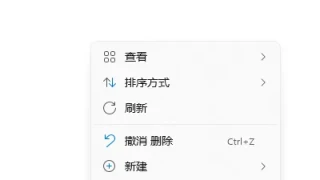
Windows11新建文件夹的步骤如下 : 1、鼠标右键点击桌面空白处。 2、点击右键菜单中的“新建项目”。 3、在新建项目中找到“文件夹”就可以新建文件夹了。 4、可以直接在新建文件夹时设置文件夹的名称。 来源:https://www.rjzxw.com/diannao/7974.html
WIN11怎么改背景

WIN11怎么改背景

更改Windows11背景的步骤如下 : 点击底部开始菜单,也就是四个方格形状的,选择设置。 在左侧导航栏选择“个性化”。 进入个性化的设置页面,点击“主题”。 进入主题设置页面后,选择“背景”。 在背景设置页面中设置你想要的背景或者样式,可以选择纯色、图片、幻灯片放映等样式,也可以选择自定义,从本地上传一张你喜欢的背景图片,设置好后点击确定即可完成。 来源:https://www.rjzxw.com/diannao/7971.html
现在win10和win11哪个好用?

现在win10和win11哪个好用?

Win11在性能上一般而言要优于Win10,但具体还需根据个人操作习惯 。 Win11相较于Win10的优点主要体现在: 流畅性:Win11在单线程、多线程、渲染和3DMark运行时都比Win10更流畅。但在响应速度方面,Win11还有待提升,很多时候点击之后需要等待一段时间。 游戏性能:Win11在3D大作游戏表现略优于Win10,其平均帧率要高于Win10。然而,Win11的优化较差,对内存、CPU的消耗比Win10高很多。 操作方面:Win11对界面进行了重做,所有的窗口、对话框都使用了圆角窗口。此
Windows11如何创建多个桌面呢

Windows11如何创建多个桌面呢

Windows11创建多个桌面的方法如下: 在任务栏空白处点击鼠标右键,再点击弹出的"任务栏设置"。 打开"任务视图"开关,点击任务栏上的"任务视图"按钮。 进入任务视图界面,点击"新建桌面",即可新建一个虚拟桌面。 将光标放在"虚拟桌面"的缩略图上面,点击右上角"X",即可关闭虚拟桌面。 来源:https://www.rjzxw.com/diannao/7969.html

猜你喜欢

Win10两种安装新字体的方法
PicLab图片编辑工具