
云猴子 · 共享资源站|投稿 1 个资源 = 100 猴币 = 免费下 10 个资源
用3DS Max制作常用的立体字实例

用3DS Max制作常用的立体字实例

在3D 中是如何创建立体字呢?创建方法是先绘制出 平面 文字,然后给它增加 厚度 ,从而创建一个立体字,下面通过一个例子来学习: 1、创建平面文字 1)选择 文本 工具,单击创建面板的第二个 按钮 (注意是按钮,不是标签),进入到“ 图形” 面板, 面板上有线、圆、矩形、等等,都是一些 平面 图形,由于平面图形过于 单薄 ,因此在渲染时是 不可见 的; 2)选择“ 文本 ”工具,这是面板下方出现 卷展栏 ,向上拖动露出“ 参数 ”文本编辑区,跟常见的文本编辑器类似, 选择 字体 为“华文行揩”, 字号 为
用Photoshop制作非主流色调的图片实例

用Photoshop制作非主流色调的图片实例

我们先来看看效果: 原图 1、打开原图,复制一层,执行自动色阶。 2、为了选出天空,进行计算,如图设置,连续计算三次。 3、下面的白色部分就是天空选区。 来源:https://www.rjzxw.com/jiaocheng/33.html
用Illustrator制作带有针线缝制效果的LOGO实例

用Illustrator制作带有针线缝制效果的LOGO实例

看起来很复杂的样子,其实方法会了也简单,没有什么难事的 最终效果: 教程分3部分,背景;图形;文字。好了,开始吧! 1、新建矩形框,去掉填充、描边。 然后新建填充,填充渐变。 然后再在上层新建填充,填充亮一点的灰色,对灰色应用效果-艺术效果-胶片颗粒。然后把混合模式改为正片叠底 再在最上层新建填充,填充径向渐变(白色-灰色),在透明度面板把混合模式改为正片叠底。 2、下面我们来制作图形。其实图形也是由许多外观面板里的填充和描边组成。首先新建圆形,去掉填充和描边。 新建0.75pt的高光描边,填充亮红色,对
用Word2003制作公章的方法

用Word2003制作公章的方法

先看看效果: 1、 图章轮廓选择“插入→图片→自选图形”,在“绘图”工具栏中选择椭圆,按下Sfift键在文档中拖出一个圆,双击图形设置为“无填充色”,线条宽度为2磅,颜色为红色,“叠放次序”为“最底层”。 2、 点击“插入”菜单,选“图片”中的“艺术字”一行三列,输入如:响水县特殊教育学校 3、 按住:“Alt”键拖至需要的位置。 4、 在“自选图形”选中“” 5、 全选 “组合” 一、制作公章轮廓。单击绘图工具栏的椭圆工具,按住“Shift”键,画一个大小示众的正圆。双击该圆的边框,打开“设置对象格式”
用Photoshop制作非常绚丽的光圈背景

用Photoshop制作非常绚丽的光圈背景

先来看看效果: 第一步:新建一个随意大小的文档,填充背景色:#262626 第二步:先隐藏背景图。选择自定义工具,选项栏中选择形状图层,椭圆工具,按着shift画出一个正圆。选中形状1图层右键,选择混合选项;参考参数如下图: 第三步:选择编辑—自定义画笔预设: 第四步:按下F5选择画笔工具(B).参数设置如下: 来源:https://www.rjzxw.com/jiaocheng/20.html
用3DS MAX制作多边形千纸鹤建模实例

用3DS MAX制作多边形千纸鹤建模实例

用三D玩折纸,还算有点创意吧,呵呵,请大家看看我的原创作品,千纸鹤。喜欢的话就帮忙加点分哈!有兴趣的朋友就跟着我做一下,其实过程相当简单。 先看效果图: 在顶视图中建立box 转换成可编辑多边形,将顶部的点拉向中心并焊接 将底边中心点拉向中心适当位置 选中如图所视的边挤出,挤出数量为零 来源:https://www.rjzxw.com/jiaocheng/19.html
用3DS MAX制作一盏铜油灯的建模实例教程

用3DS MAX制作一盏铜油灯的建模实例教程

我们来做一个古代劳动人民用过的油灯,这种油灯现在也有,不过都是种装饰品了! 效果图1 效果图2 先画条线,如果觉得难,可以把我这个图贴在MAX里照着做! 图1 车销一下,玩过重工业的人就知道车销是怎么回事了! 图2 车销的时候要注意封口,并将参数调高,这样就光滑很多! 图3 这样,灯模就好了,再就建灯罩,创建锥体,大小,位置实中!因为燃烧体看不到,这里就不建了,节约时间嘛! 图4 删除底面! 图5 来源:https://www.rjzxw.com/jiaocheng/16.html
用Dreamweaver制作精美的Flash相册实例

用Dreamweaver制作精美的Flash相册实例

先看看效果图: 插入Flash元素 运行Dreamweaver,点击菜单“插入”→“媒体”→“图像查看器”,系统会自动弹出“保存Flash元素”对话框,键入保存的文件名,例如:“Photo.swf”,点击“保存”按钮完成。 现在一个Flash元素就被插入网页中了,为满足实际需要,下面我们需要进行简单的参数设置。鼠标点击编辑窗口中的“Flash元素”,在属性面板中重新设置动画的宽、高值为实际所需,如图2。 图2 Flash元素参数设置 下面我们还需要设置“Flash元素”的参数,为Flash相册指定调用的图
用3dsmax制作高仿真排球实例

用3dsmax制作高仿真排球实例

今晚有点时间,就做了个教程,希望对初学者有帮助。 先看效果吧 具体步骤如下: 来源:https://www.rjzxw.com/jiaocheng/9.html
如何用Photoshop制作出动态效果

如何用Photoshop制作出动态效果

效果图: 1、首先创建一个1280×1024像素的空白文档,然后用黑色填充背景层。 2、在文档的中心放置客户发送的其中一个图像。 3、我对图像应用了高斯模糊,半径为15像素。 4、更改了一点色阶,改变黑色输入为3。 5、复制图像,改变混合模式为叠加。之后我把两个图像组合到一个文件夹里。 6、在这里我复制了组,向下移动了一点,更改不透明度为80%。 7、从MSNBC标志的孔雀符号里,我使用了一根羽毛,垂直翻转它来创建一个图案。 8、这就是我创建的图案,之后,去编辑>定义图案,使用颜料桶工具(G)使图案可用。
用PhotoShop制作华丽发光花纹图案

用PhotoShop制作华丽发光花纹图案

先看最终效果图: 1、在PhotoShop里面创建一个新文件,大小为600px * 600px,用黑色填充背景。创建一个新图层,命名为“云”,大约40%的不透明度,使用你下载的PhotoShop笔刷:云彩笔刷,在画布上涂抹一些云。 2、创建一个新图层,命名为“背景光”,使用一个大的白色的柔软PhotoShop笔刷,按下图所示涂抹: 3、创建一个新图层,命名为“花卉图案”,使用你下载的PhotoShop笔刷,绘制花纹: 4、给这层应用下面的图层混合选项:投影 5、斜面和浮雕 6、现在,你可以看到我们为花卉图
用Photoshop制作像钻石一样好看的特效文字

用Photoshop制作像钻石一样好看的特效文字

下图为本例的效果图: 1.新建一个660x200像素的文档,背景为白色。用一种较粗的字体(如Impact,字体大小为140Pt,)写上文本,如果不太理想,可以用自由变形工具缩放,用移动工具移到文档正中。 2.栅格化图层,载入选区,选择玻璃扭曲滤镜,扭曲度为20,平滑度为1,纹理为小镜头,缩放为55%,取消选择。 3.双击图层面板,打开图层样式选项,选择描边,大小为10像素,位置居中,填充类型选择渐变,在渐变列表中选择铜色渐变,其余按照默认模式。 4.然后是斜面和浮雕效果,在样式中选择描边浮雕,方法为平滑,
摄影机拼贴制作 FotoJet Collage Maker 1.2.3 中文

摄影机拼贴制作 FotoJet Collage Maker 1.2.3 中文

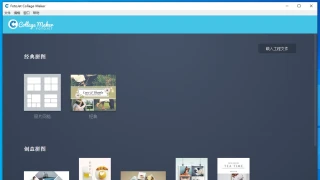
概述 这是一个优秀且易于使用的照片网格和拼贴制作工具。 它允许您创建令人惊叹的照片网格和拼贴画,并允许您在几秒钟内制作照片卡片、 海报、漫画、有趣的照片等。 它是700 +完全可定制的照片网格和拼贴模板,广泛的文本字体,形状,剪贴画图像, 背景和强大的编辑工具可帮助您个性化具有无限可能性的独特杰作。 无论年龄或经验如何,您都可以毫不费力地制作各种美丽时刻和回忆的照片拼贴。 特点 快速且易于使用 广泛的模板和资源 个性化照片网格和拼贴 保存或共享 链接 预激活安装版 https://www.123pan.c
徽标文本制作 Aurora 3D Text & Logo Maker 20.01.30  中文

徽标文本制作 Aurora 3D Text & Logo Maker 20.01.30 中文

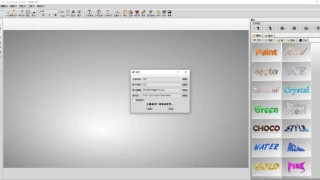
概述 20 大优势 即使是技术上没有经验的人也可以快速轻松地撰写和排列引人注目的美丽和令人印象深刻的 3D 图形、高质量的文本和徽标。 而且,那就不要再看了!借助 Aurora3D 软件中内置的数百个模板,您将能够利用无数引人注目的效果,例如反射和变形纹理。 但是,如果您愿意,您可以导入自己的图像并对其进行修改和调整以满足您独特的设计需求! 在几分钟内轻松为网站和电影创建3D文本效果和徽标动画。 在几分钟内为 Web 和电影创建 3D 文本效果和 3D 徽标动画。 功能 内部动画样式 3D机械手 3D 图
U盘引导盘制作工具 Rufus v4.2.2074单文件版

U盘引导盘制作工具 Rufus v4.2.2074单文件版

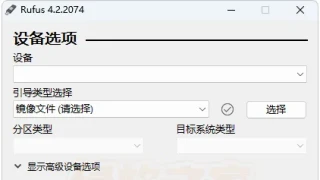
软件介绍 Rufus是一款小巧实用开源免费的U盘系统启动盘制作工具和格式化U盘的小工具,它可以快速将ISO镜像文件制作成可引导的USB启动安装盘,支持Windows或Linux启动,堪称写入镜像速度最快的U盘系统制作工具。 软件截图 更新日志 https://rufus.ie/downloads/ 2023.07.26 v4.2 正式版 - 添加对UEFI吊销的检测和警告(包括通过Skusipolicy.p7b撤销的启动加载器) - 添加Zip64支持,以提取大于4 GB的拉链图像 - 添加保存和恢复当前

猜你喜欢