云猴子 · 共享资源站|投稿 1 个资源 = 100 猴币 = 免费下 10 个资源
用CorelDRAW鼠绘一朵桃花实例教程

用CorelDRAW鼠绘一朵桃花实例教程

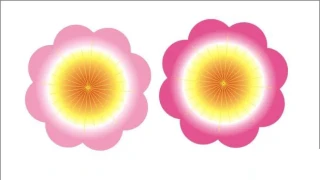
效果图: 一、首先我们可以画出一个大小适中的圆 二、我们可以使用泊坞窗口中的变换工具,旋转角度为45度,然后相对中心使用四角的任意一角 三、点击8次应用到再制,再全选所有的圆,点焊接,效果如图 四、画大小可以盖住中间空白区的圆或方形,选中全部,再焊接一次再画一条从焊接后的图形边角到它的圆心的线段 五、把这一段线段的旋转点置于和焊接后的图形的中心点上,设角度为15度,接着应用于再制,直到如图所示为止 六、把所有的线条缩短,再把对着边角的线拉的稍长点,将边线填为黄色如图 七、点开渐变填充的选择框,选择多色填充
用CorelDraw制作中国联通标志实例教程

用CorelDraw制作中国联通标志实例教程

一、中国联通标志设计 本案例主要利用【基本绘图】工具的使用,结合对象的造形命令,并辅助以“贴齐对象”按钮,完成制作出“中国联通标志”的设计,其最终效果图如图1-1所示。 图1-1 中国联通标志 解题思路: (1)执行【文件】→【新建】菜单命令,新建一个图形文件。 (2)单击工具箱中的【矩形】工具按钮,在绘图窗口中按住左键拖曳鼠标绘制矩形图形,尺寸为“长:90mm,宽:15mm”,绘制的矩形图形如图1-2所示。 图1-2 绘制的矩形 图1-3 执行再制命令后效果 (3选取菜单中的【排列】/【变换】/【位置】
Word 2010最新22个小技巧教学

Word 2010最新22个小技巧教学

在使用Word时中使用过一些小技巧,发现很不错,对文字处理方面很有帮助,现整理如下: 1、Word表格玩自动填充 在Word表格里选中要填入相同内容的单元格,单击“格式→项目符号和编号”,进入“编号”选项卡,选择任意一种样式,单击“自定义”按钮,在“自定义编号列表”窗口中“编号格式”栏内输入要填充的内容,在“编号样式”栏内选择“无”,依次单击“确定”退出后即可。 2、Word中巧输星期 单击“格式→项目符号和编号”,进入“编号”选项卡,单击“自定义”按钮,在“编号样式”栏内选择“一、二、三”等样式,在“编
用Word 2010去除图片背景方法介绍

用Word 2010去除图片背景方法介绍

1.选择Word文档中要去除背景的一张图片,然后单击功能区中的"格式">"删除背景"按钮。 2.进入图片编辑状态,拖动矩形边框四周上的控制点,以便圈出最终要保留的图片区域,如下图所示。 3.完成图片区域的选定后,单击功能区中的"背景清除">"关闭">"保留更改"按钮,或直接单击图片范围以外的区域,即可去除图片背景并保留矩形圈起的部分,如下图所示。 小易提醒: 如果希望不删除图片背景并返回图片原始状态,则需要单击功能区中的"背景清除">"关闭">"放弃所有更改"按钮,如图所示。 通常只需调整矩形框来括起要保
如何让你的IPOD也能查看和编辑Word和Excel文件

如何让你的IPOD也能查看和编辑Word和Excel文件

1、微软Office Web应用:免费 但是在iPad上不能编辑 微软并不是不向iPad用户提供Office产品,只是不提供移动Office应用。但是它提供一个云版本的Office Web应用。 Office Web应用是微软为了应付谷歌办公套件Google Docs的一个同类产品。所以它是一个Office的轻量版,和Google Docs一样,让用户实现文件的简易操作。 Office Web 应用缺少很多Office里面的花里胡哨的功能。很多用户发现不到那么多问题,因为是它是免费的。但是Office W
用Illustrator制作带有针线缝制效果的LOGO实例

用Illustrator制作带有针线缝制效果的LOGO实例

看起来很复杂的样子,其实方法会了也简单,没有什么难事的 最终效果: 教程分3部分,背景;图形;文字。好了,开始吧! 1、新建矩形框,去掉填充、描边。 然后新建填充,填充渐变。 然后再在上层新建填充,填充亮一点的灰色,对灰色应用效果-艺术效果-胶片颗粒。然后把混合模式改为正片叠底 再在最上层新建填充,填充径向渐变(白色-灰色),在透明度面板把混合模式改为正片叠底。 2、下面我们来制作图形。其实图形也是由许多外观面板里的填充和描边组成。首先新建圆形,去掉填充和描边。 新建0.75pt的高光描边,填充亮红色,对
用Word 2010实现抓图和截屏功能

用Word 2010实现抓图和截屏功能

打开Word 2010,在“插入”选项卡中,有一个“屏幕截图”功能。 这个屏幕截图功能还很强大,不但能截取当前某一活动视窗,还可以进行屏幕截取。如果在“可用 视窗”中选择某一个,那么就会将这个活动的视窗截屏到Word文档当中。 如果选择“屏幕剪辑”,那么就会返回到桌面,鼠标的光标变成了一个十字形,按住鼠标左键选取要截取的部分,松开鼠标左键,截取的图片就插入到当前Word文档当中了。 Word 2010也有抓图和截屏功能 注意:Word截图不支持Word自身的截图。 另:Excel 2010和PowerPo
用Word2003制作公章的方法

用Word2003制作公章的方法

先看看效果: 1、 图章轮廓选择“插入→图片→自选图形”,在“绘图”工具栏中选择椭圆,按下Sfift键在文档中拖出一个圆,双击图形设置为“无填充色”,线条宽度为2磅,颜色为红色,“叠放次序”为“最底层”。 2、 点击“插入”菜单,选“图片”中的“艺术字”一行三列,输入如:响水县特殊教育学校 3、 按住:“Alt”键拖至需要的位置。 4、 在“自选图形”选中“” 5、 全选 “组合” 一、制作公章轮廓。单击绘图工具栏的椭圆工具,按住“Shift”键,画一个大小示众的正圆。双击该圆的边框,打开“设置对象格式”
轻松自定义Word 2007的快捷键

轻松自定义Word 2007的快捷键

1、点击 Word 2007 界面左上方的 Office 图标按钮,并点击弹出菜单中下方的“Word 选项”。 图1 调出 Word 选项窗口 2、这时,Word 2007 弹出一个选项设置的窗口,在这里包含了许多关于 Word 各方面的设置,细心查看,我们可以对很多偏好进行设置。在这里我们要进行的是快捷键的设置,所以点选“自定义”。 图2 Word 选项中的自定义窗口 3、在窗口下方的“键盘快捷方式”字样旁,点击“自定义”按钮,这时就会弹出一个新的自定义键盘的窗口。我们可以通过界面上的联动列表框选择需要

如何把Word2003的默认设置修改的更好用

如何把Word2003的默认设置修改的更好用

下面我们一步步来修改Word2003的默认设置,让它变得更好用些 默认图片环绕方式 在Word中插入或粘贴的图片环绕方式默认为“嵌入型”,在这种环绕方式下图片既不能旋转也不能拖动移位,插入图片经常还需要将版式调整为“四周型”再进行处理。其实我们可以把默认设置改成“四周型”,具体的操作方法:依次选择“工具→选项”菜单命令,在出现的对话框中选择“编辑”选项卡,单击“图片插入/粘贴方式”下拉列表,从中选择“四周型”项,最后单击“确定”按钮 对象的精确调整 相信不少人都知道,在Word中按住Alt键拖动可以对选中
用Word 2007可以很方便的保存网页实例

用Word 2007可以很方便的保存网页实例

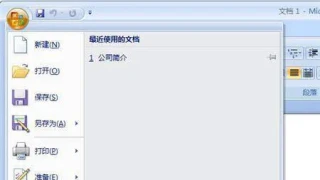
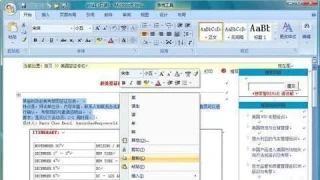
本文以Word 2007为例说明。打开Word,并使用“ctrl+O”,在“打开”对话框的“文件名”项中填入网页地址,然后打开。 此时可以看到,网页的完整内容已经出现在Word文档中了。不同的是,原本无法动作的内容已经变得乖乖听话,不但可以复制、剪切等操作,还大可以对字体、字号、段落、表格等进行调整,这可是其他破解方法所难以达到的效果哦。(图1) 将网页内容,根据自己的需要进行一番简单的编辑,然后保存一下吧。单击左上角的Office键,选择“另存为”-“其他格式”,弹出“另存为”对话框。(图2) 选择保存
文件夹管理器 XYplorer 25.00.0000 中文

文件夹管理器 XYplorer 25.00.0000 中文

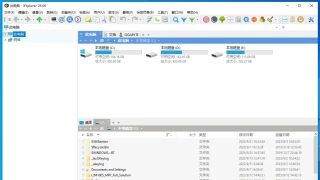
XYplorer旨在让您更快。 在有吸引力的界面中,许多可用性增强功能有助于简化您的工作流程并提高效率。 您将节省大量时间。 速度一直是XYplorer的主要设计目标。 代码不断针对性能进行优化,对缓慢行为零容忍。 最重要的是,该应用程序使用最少的RAM,可执行文件很轻(7 MB),并且几乎可以立即加载。 它按预期和预期工作,很难销毁。 任何问题都会立即得到处理,通常在数小时内解决。 一个大型社区密切监视开发并永久测试频繁的测试版。 特点 它是一个便携式文件管理器。 选项卡可让您最轻松地在文件夹之间切换。
网络带宽监测 SoftPerfect NetWorx 7.1.4 中文

网络带宽监测 SoftPerfect NetWorx 7.1.4 中文

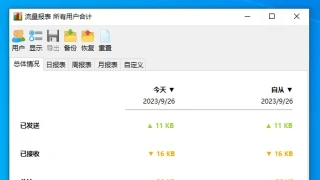
NetWorx是一个简单但功能多样且功能强大的工具,可帮助您客观地评估带宽消耗情况。 您可以使用它来收集带宽使用数据并测量 Internet 或任何其他网络连接的速度。 NetWorx可以帮助您识别网络问题的可能来源,确保您不超过ISP指定的带宽限制, 或追踪特洛伊木马和黑客攻击的可疑网络活动特征。 该程序允许您监视所有网络连接或仅监视特定网络连接,例如无线或移动宽带。 该软件还具有一系列高度可定制的视觉和声音警报。 您可以将其设置为在网络连接断开或发生某些可疑活动(如异常繁重的数据流)时提醒您。 它还可
word 转 JPG Batch Word to PDF Converter Pro 1.8.2 中文

word 转 JPG Batch Word to PDF Converter Pro 1.8.2 中文

概述 该程序使您能够在Windows上将MS Word文档和docx文件转换为JPG和更多图像格式。 您可以将Word文件保存到JPG,PNG,BMP,TIF,GIF,PCX和TGA图片中,而无需安装MS Office和Word套件。 您可以一次添加数百或数千个要转换的Word文件。除了这些图像格式外,它还支持将Word文件转换为PDF格式。 您可以从 Word 文件批量创建 PDF 文档,以使用比图像小得多的文件大小在互联网上传输文档。 它还支持将富文本RTF格式,HTML和HTM网页格式以及开放文档格

猜你喜欢

WIN11怎么改背景